IDEA 配置 Git(图文讲解)








一则或许对你有用的小广告
欢迎加入小哈的星球,你将获得:专属的实战项目(4个项目都能学) / 1v1 提问 / 简历修改 / Java 学习路线 / 社群讨论 / 学习打卡 / 每月赠书
《Spring AI 项目实战(问答机器人、RAG 智能客服、联网搜索)》已完结,基于
Spring AI + Spring Boot 3.x + JDK 21...,查看介绍《从零手撸:仿小红书(微服务架构)》 已完结,基于
Spring Cloud Alibaba + Spring Boot 3.x + JDK 17...,查看介绍;演示链接:http://116.62.199.48:7070/《从零手撸:前后端分离博客项目(全栈开发)》 2 期已完结,演示链接:http://116.62.199.48/
新开坑项目:《从零手撸:秒杀系统高并发优化实战》 正在更新中...,查看介绍
截止目前,星球内专栏累计输出 150w+ 字,讲解图 5110+ 张,还在持续爆肝中.. 后续还会上新更多项目,已有 4700+ 小伙伴加入学习,欢迎点击围观
大家好,我是小哈~
Git 简介
Git(读音为/gɪt/)是一个开源的分布式版本控制系统,可以有效、高速地处理从很小到非常大的项目版本管理。
下载 Git 安装包
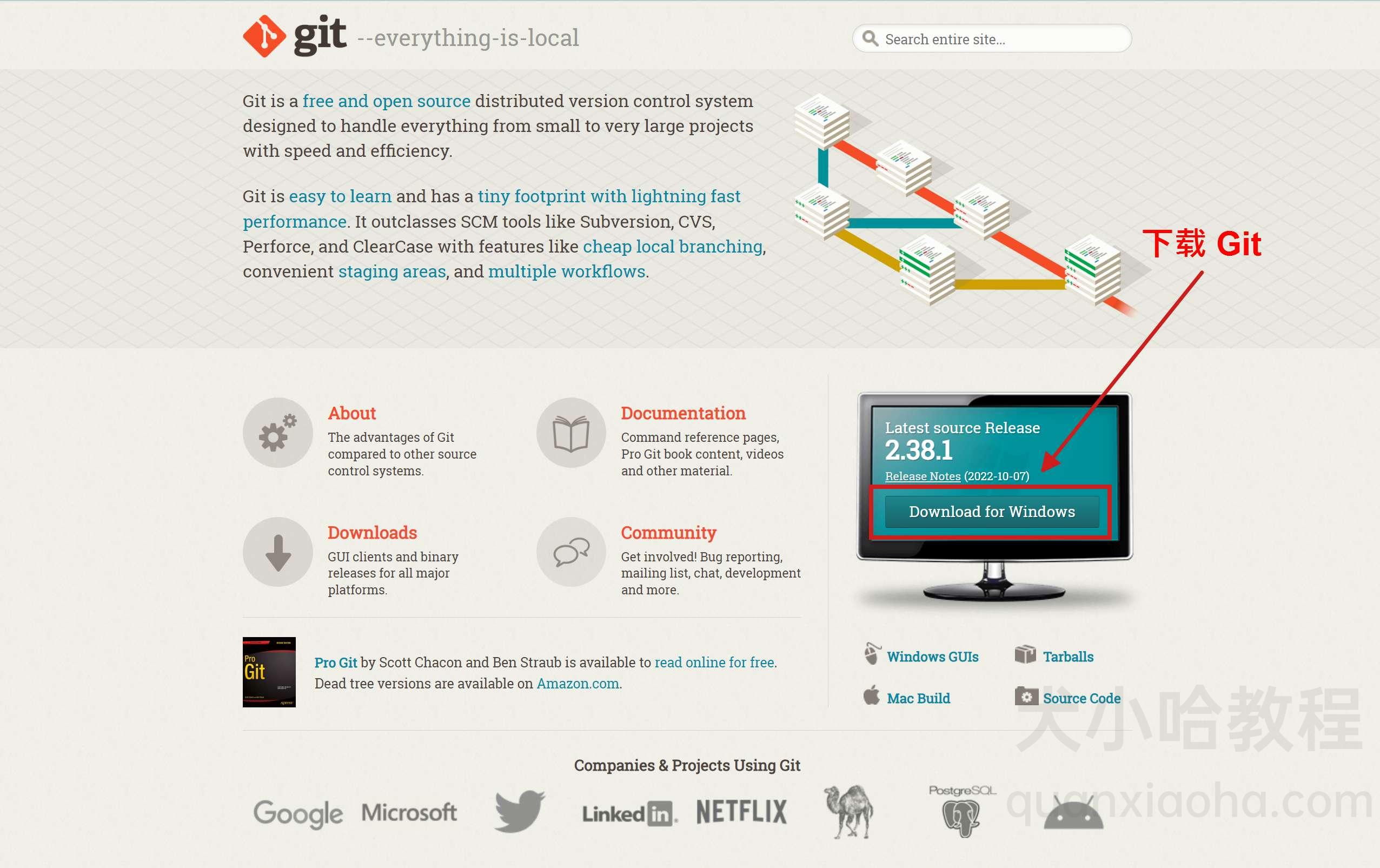
进入 Git 官网:https://git-scm.com/ , 网页会自动识别你当前的系统,然后提供对应的下载安装包,点击 Download 进入下载页:
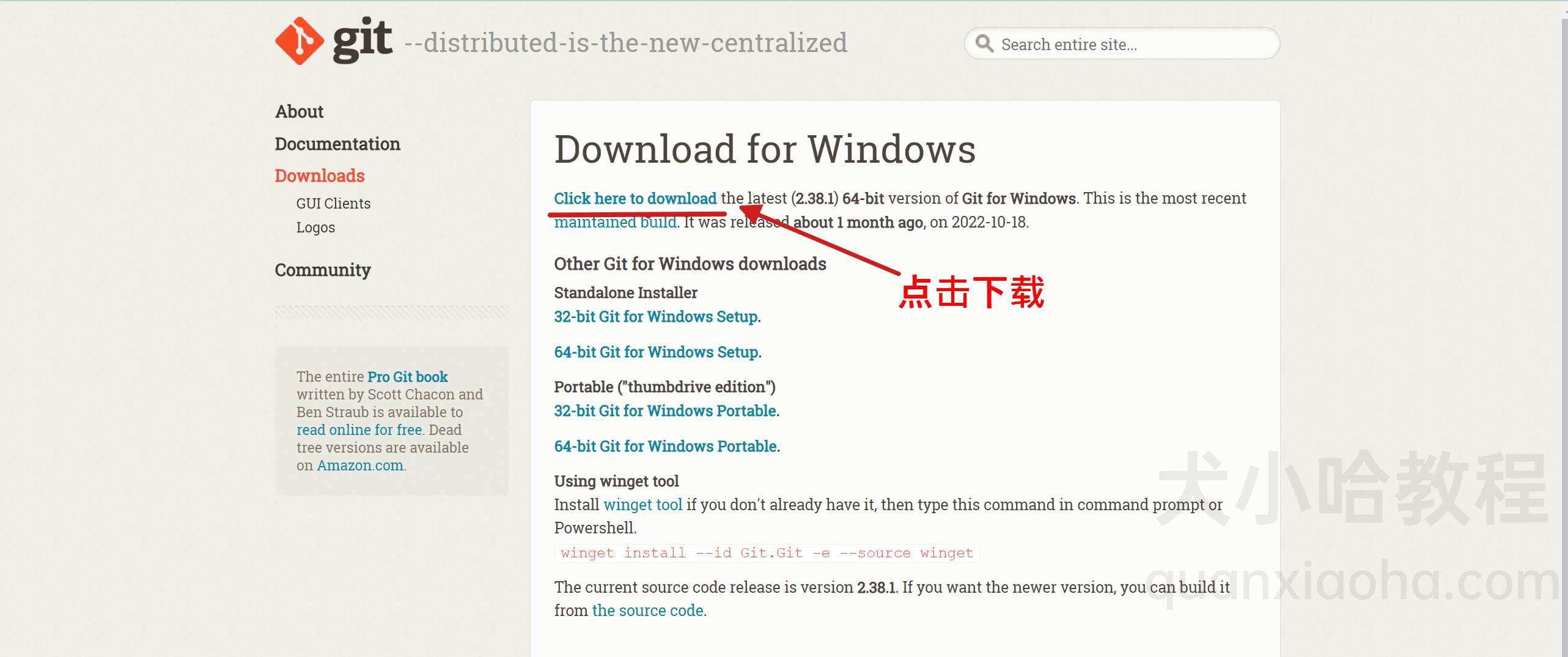
进入下载页后,点击 Click here to download 下载安装包:
下载成功后,双击开始安装:

安装 Git
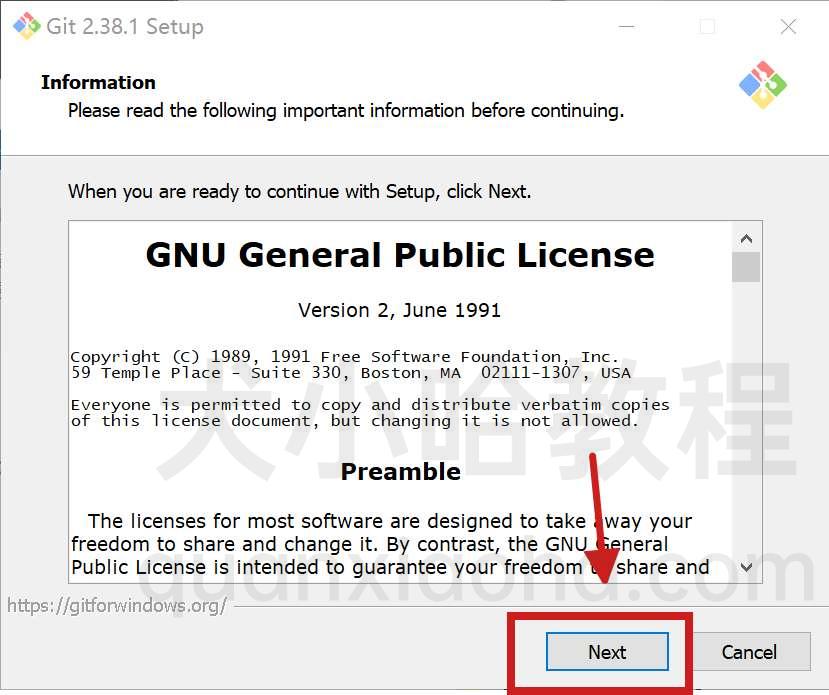
点击 【Next】进入下一步:
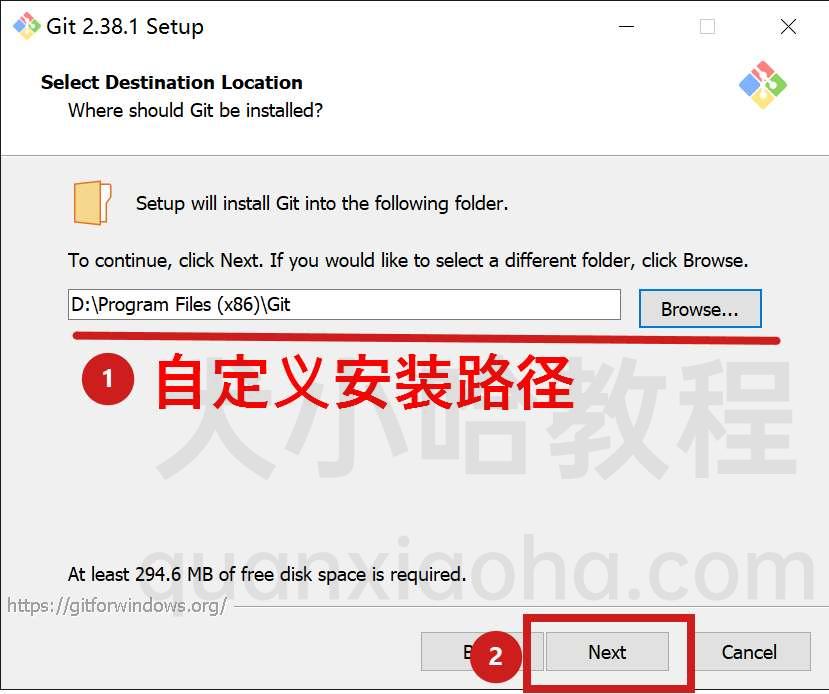
这里可以自定义安装路径,小哈这里安装在了 D 盘下:
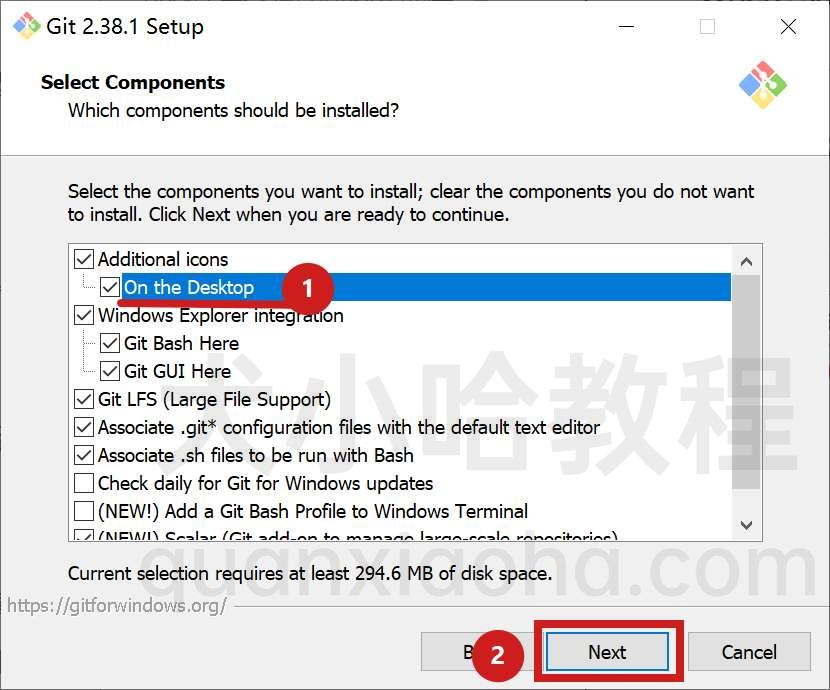
勾选上 On the Desktop, 可以安装成功后同时创建 Git 桌面图标:
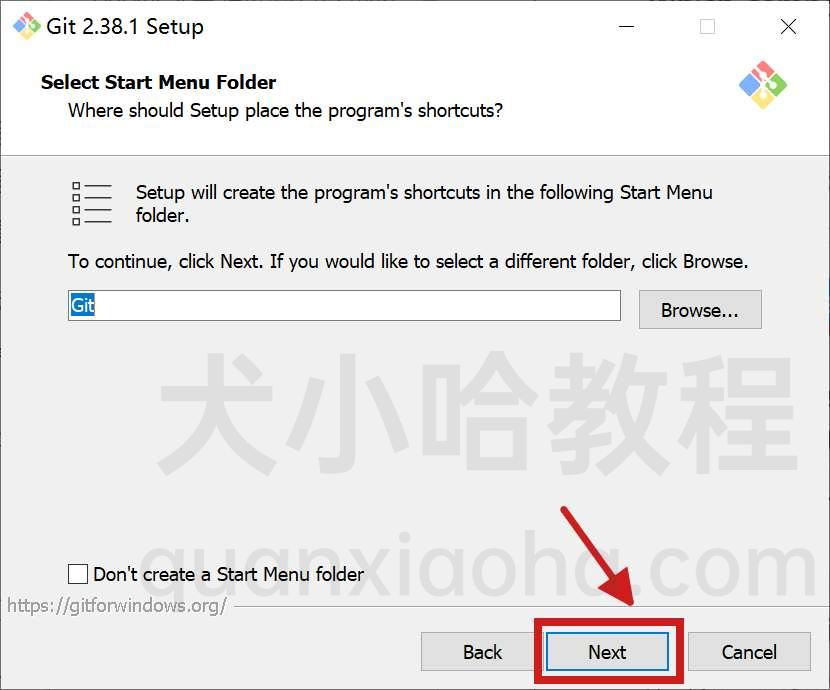
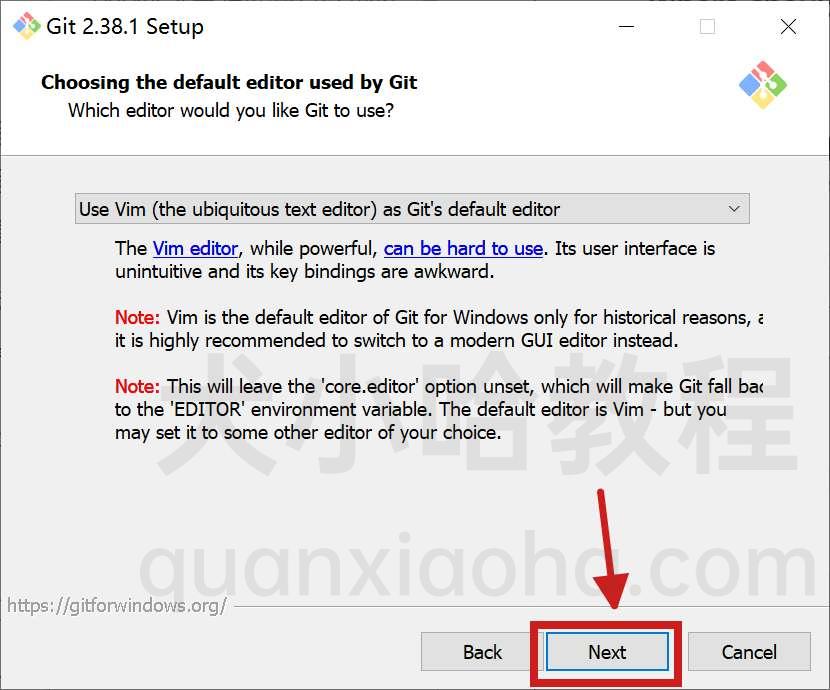
下面所有步骤直接使用默认的推荐配置,全部点击 【Next】 进入下一步即可,无需做改动:
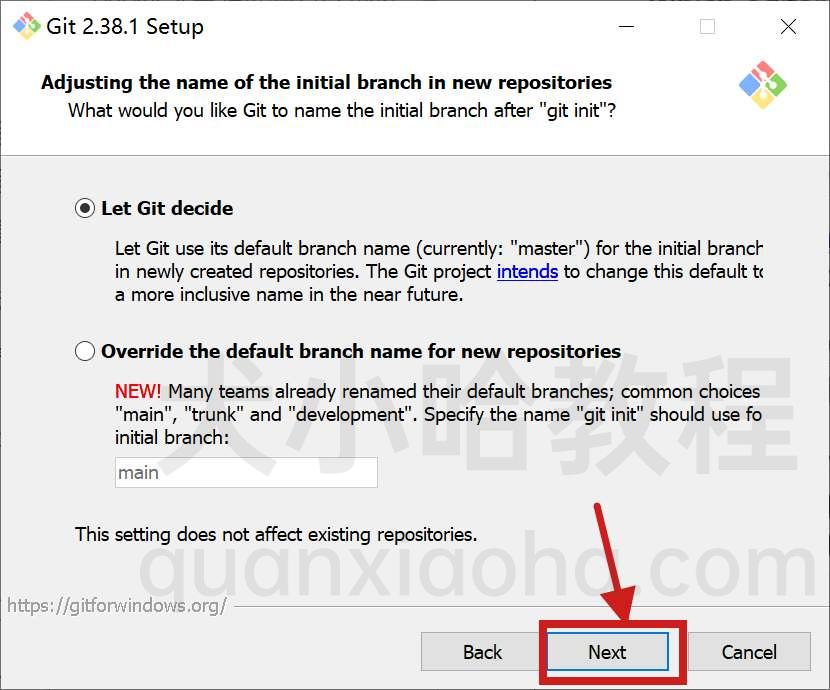
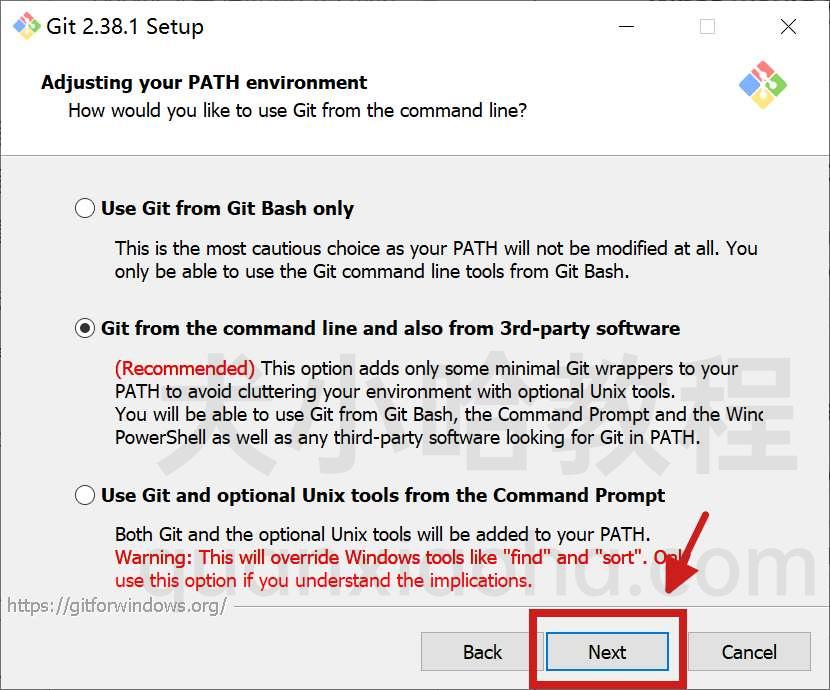
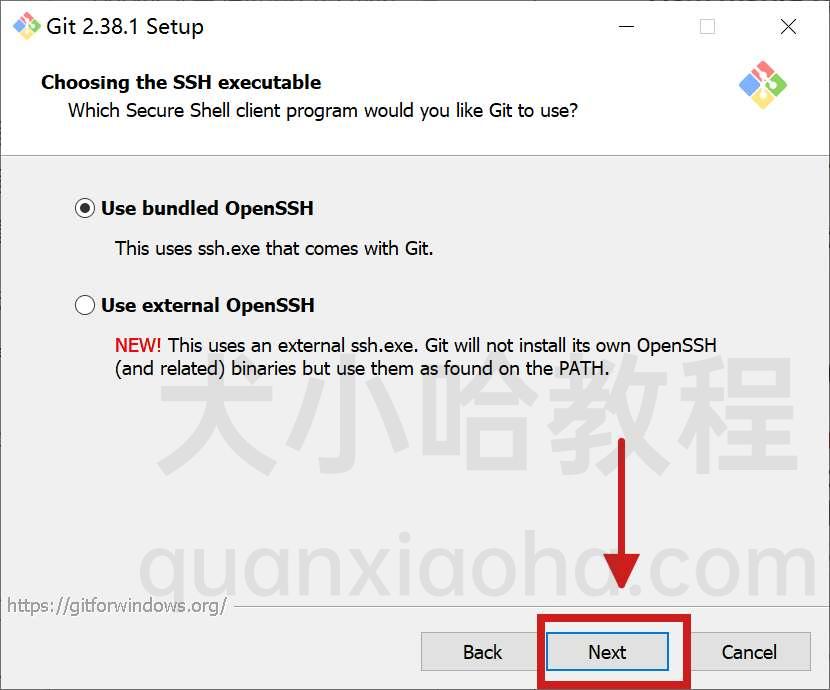
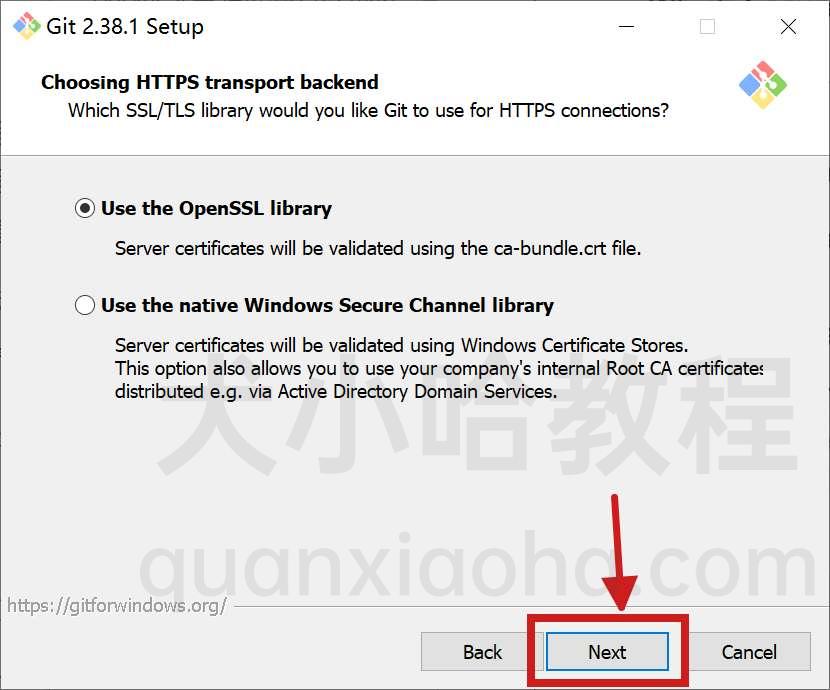
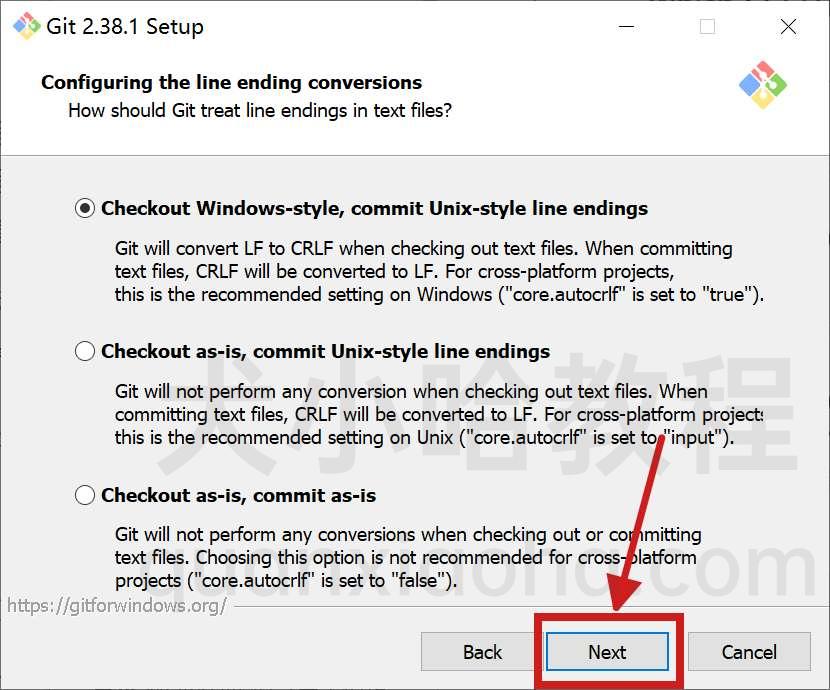
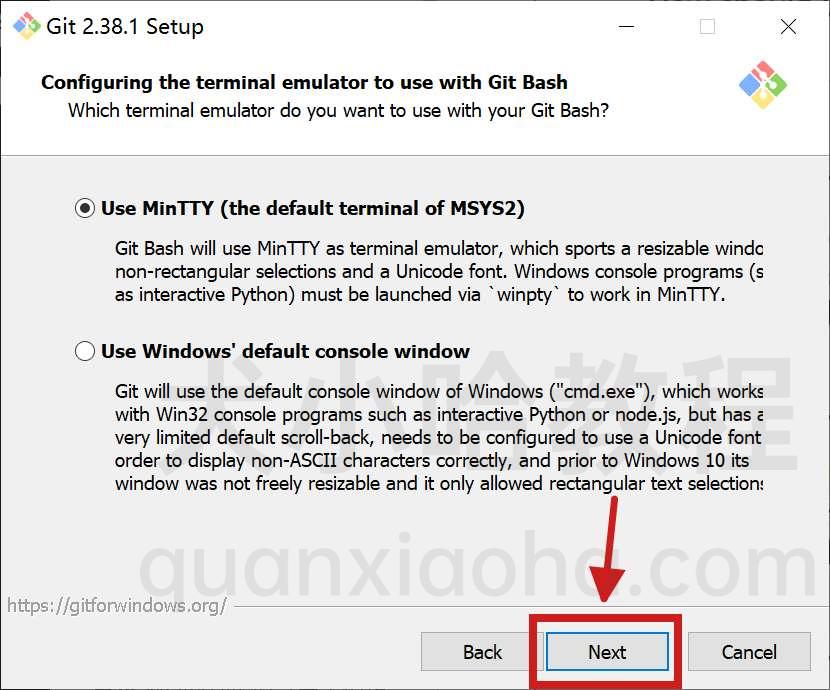
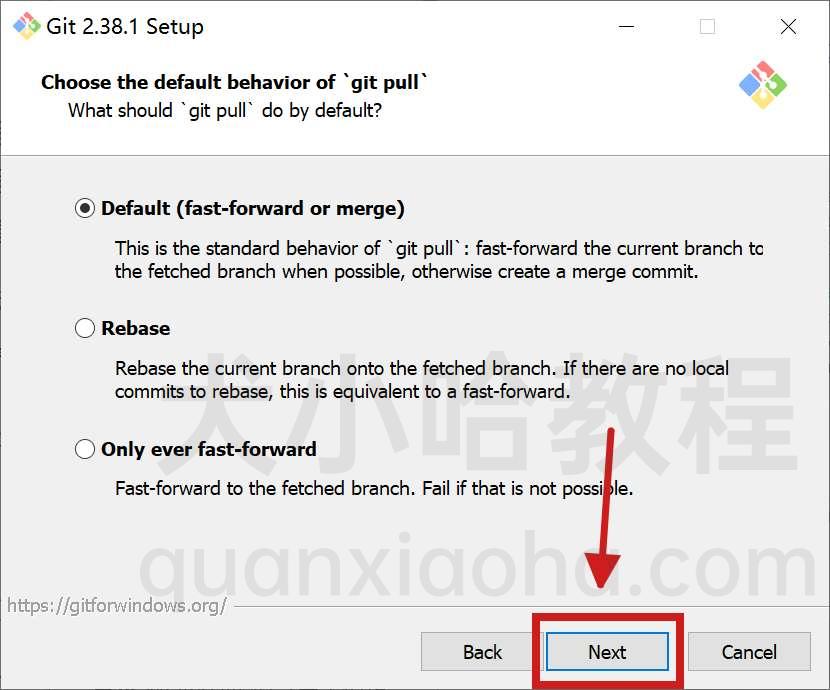
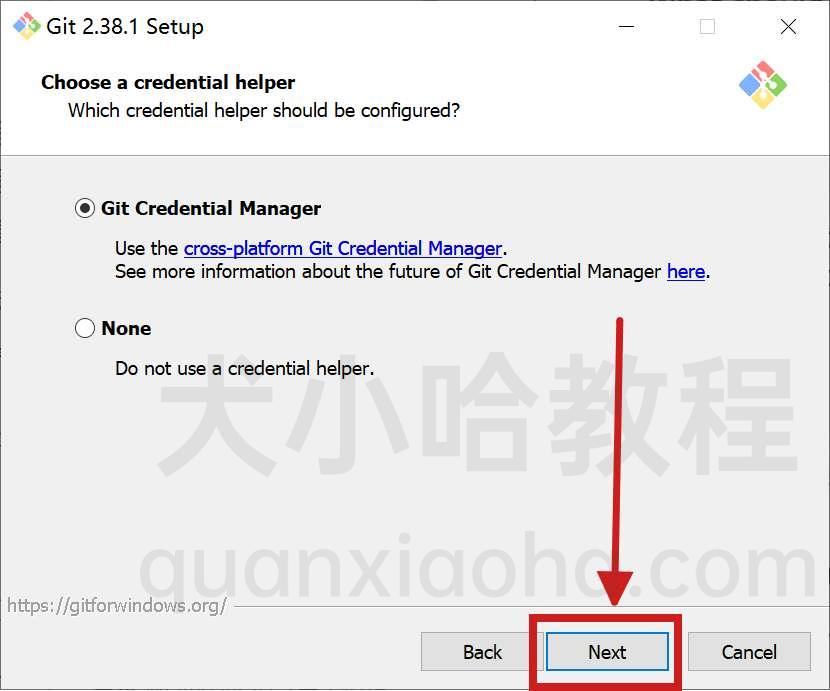

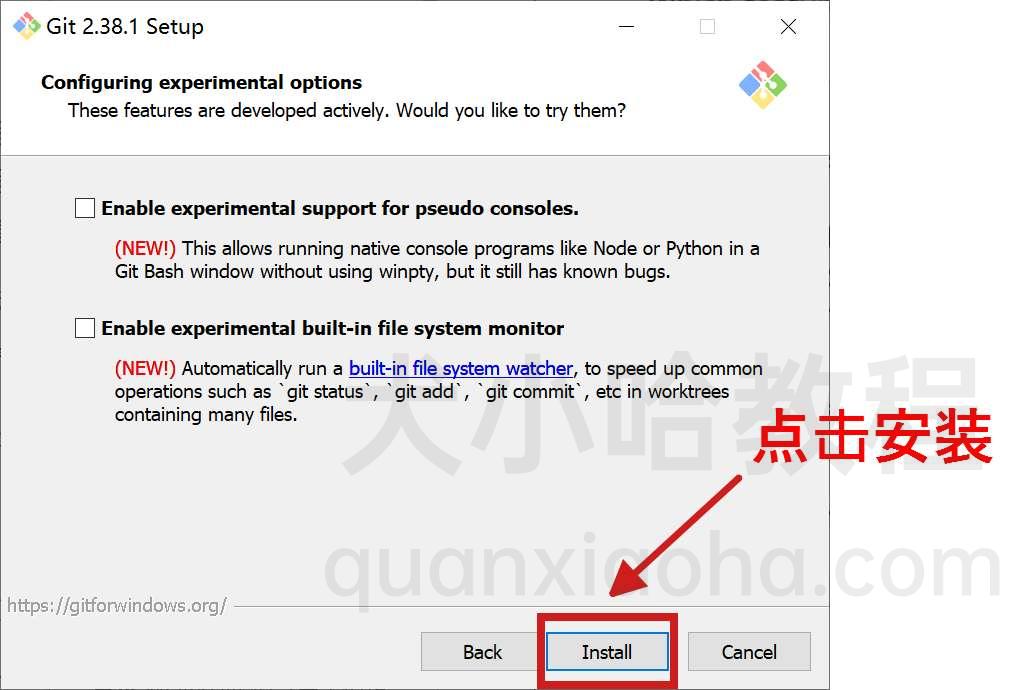
耐心等待 Git 安装完成:
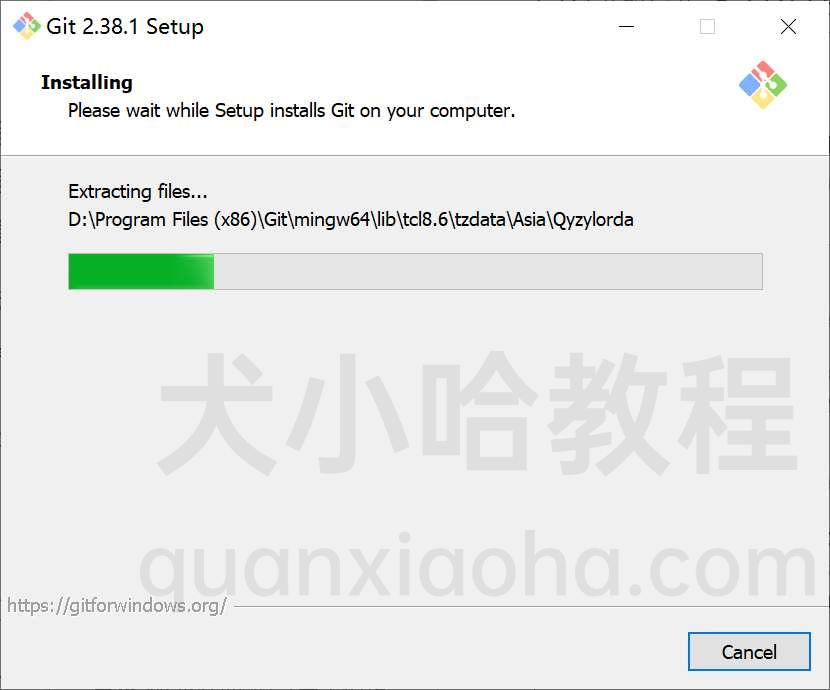
勾选上 Launch Git Bash, 表示立即启动 Git 命令行,然后点击 【Finish】按钮:
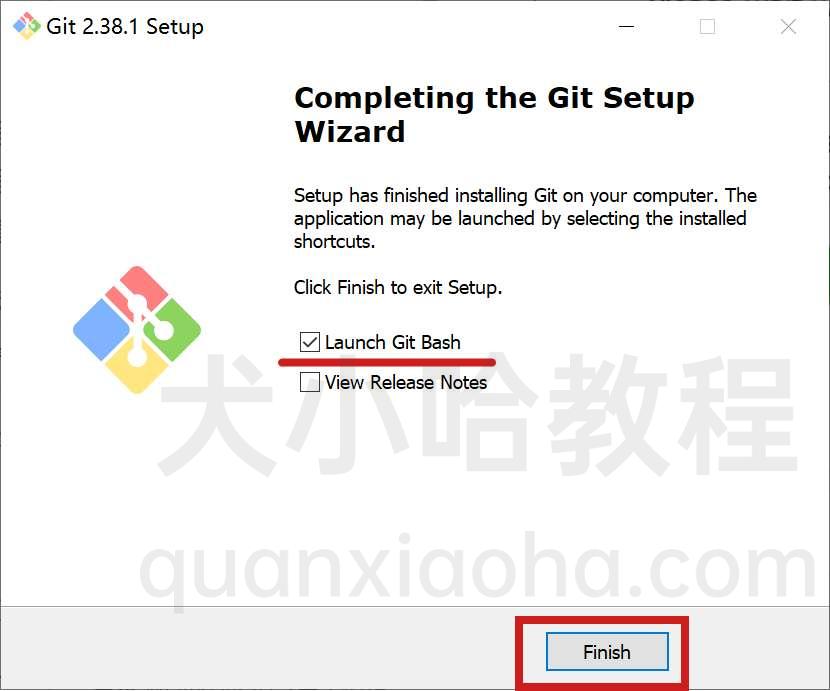
打开命令行后,输入 git -v 回车,若正确输出 Git 版本号,表示 Git 安装成功了:
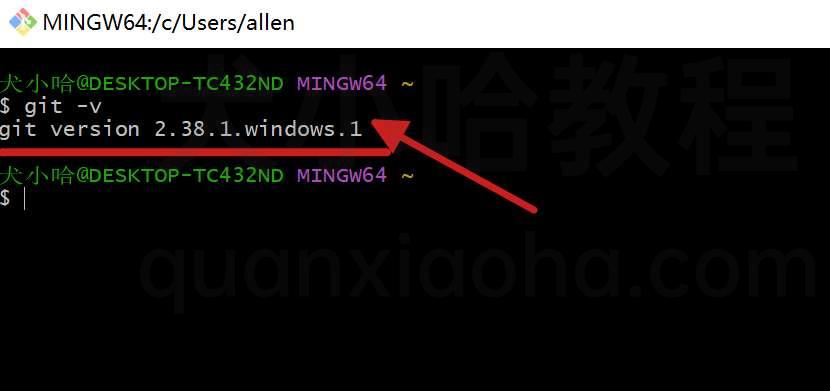
IDEA 配置 Git
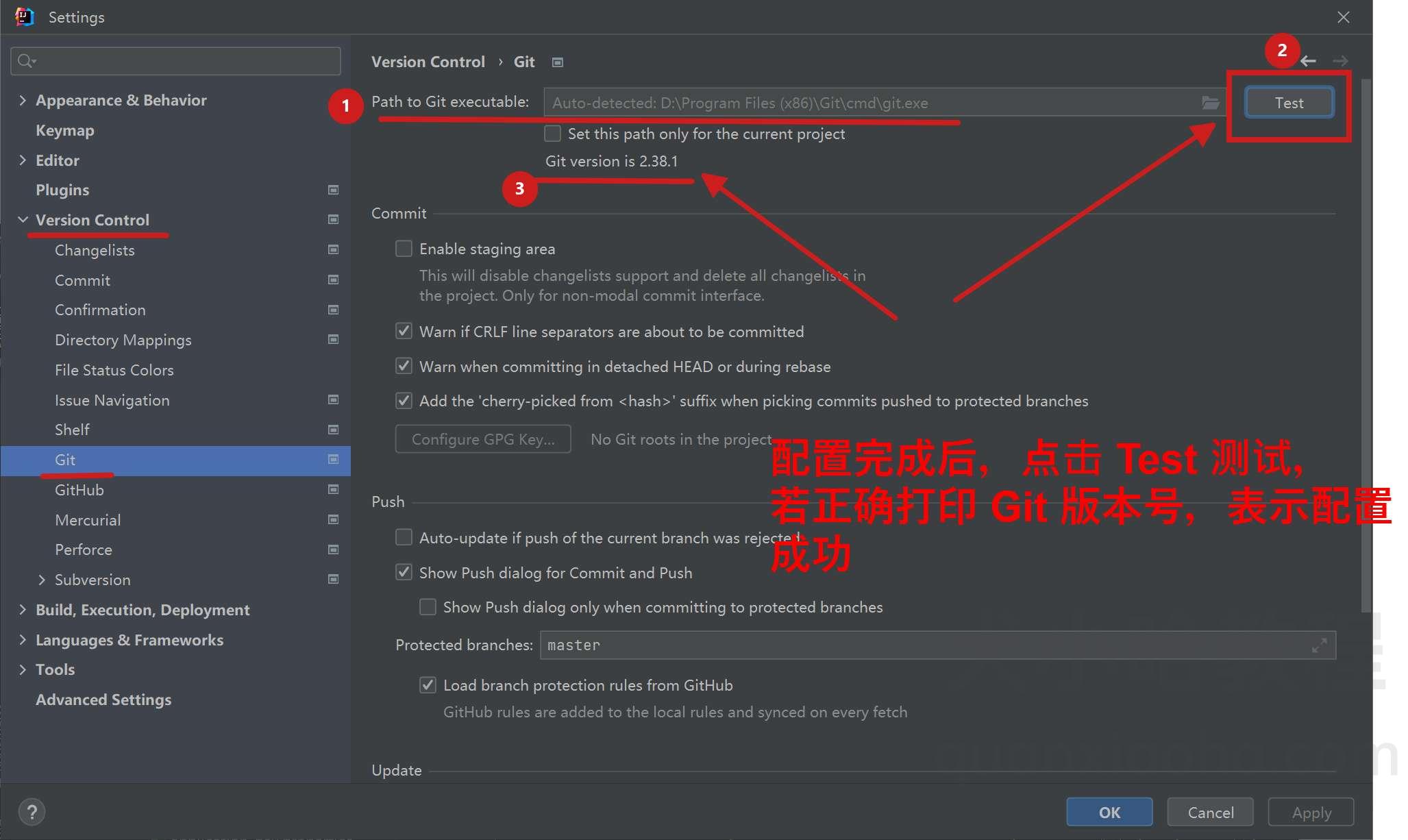
点击菜单 File -> Version Control -> Git, 在 Path to Git executable 中配置 Git 的启动路径,启动路径为 Git 安装目录中的 /cmd/git.exe , 当 Git 安装成功后,进入到 IDEA 中下面的配置框,可以看到 IDEA 会自动识别出正确的启动路径,所以,正常情况下是无需手动配置,直接点击 【Test】 按钮,若正确打印 Git 版本号,则表示配置成功。