IDEA 设置方法分割线、代码行号(图文教程)








一则或许对你有用的小广告
欢迎加入小哈的星球,你将获得:专属的实战项目(4个项目都能学) / 1v1 提问 / 简历修改 / Java 学习路线 / 社群讨论 / 学习打卡 / 每月赠书
《Spring AI 项目实战(问答机器人、RAG 智能客服、联网搜索)》已完结,基于
Spring AI + Spring Boot 3.x + JDK 21...,查看介绍《从零手撸:仿小红书(微服务架构)》 已完结,基于
Spring Cloud Alibaba + Spring Boot 3.x + JDK 17...,查看介绍;演示链接:http://116.62.199.48:7070/《从零手撸:前后端分离博客项目(全栈开发)》 2 期已完结,演示链接:http://116.62.199.48/
新开坑项目:《从零手撸:秒杀系统高并发优化实战》 正在更新中...,查看介绍
截止目前,星球内专栏累计输出 150w+ 字,讲解图 5110+ 张,还在持续爆肝中.. 后续还会上新更多项目,已有 4700+ 小伙伴加入学习,欢迎点击围观
大家好,我是小哈~
今天给大家分享一个 IDEA 小技巧,为方法设置分割线,以及显示代码行号。分割线可以提高代码可读性,层次感更强一些,而代码行号是为了出现问题时,可以帮助我们快速定位到具体代码。
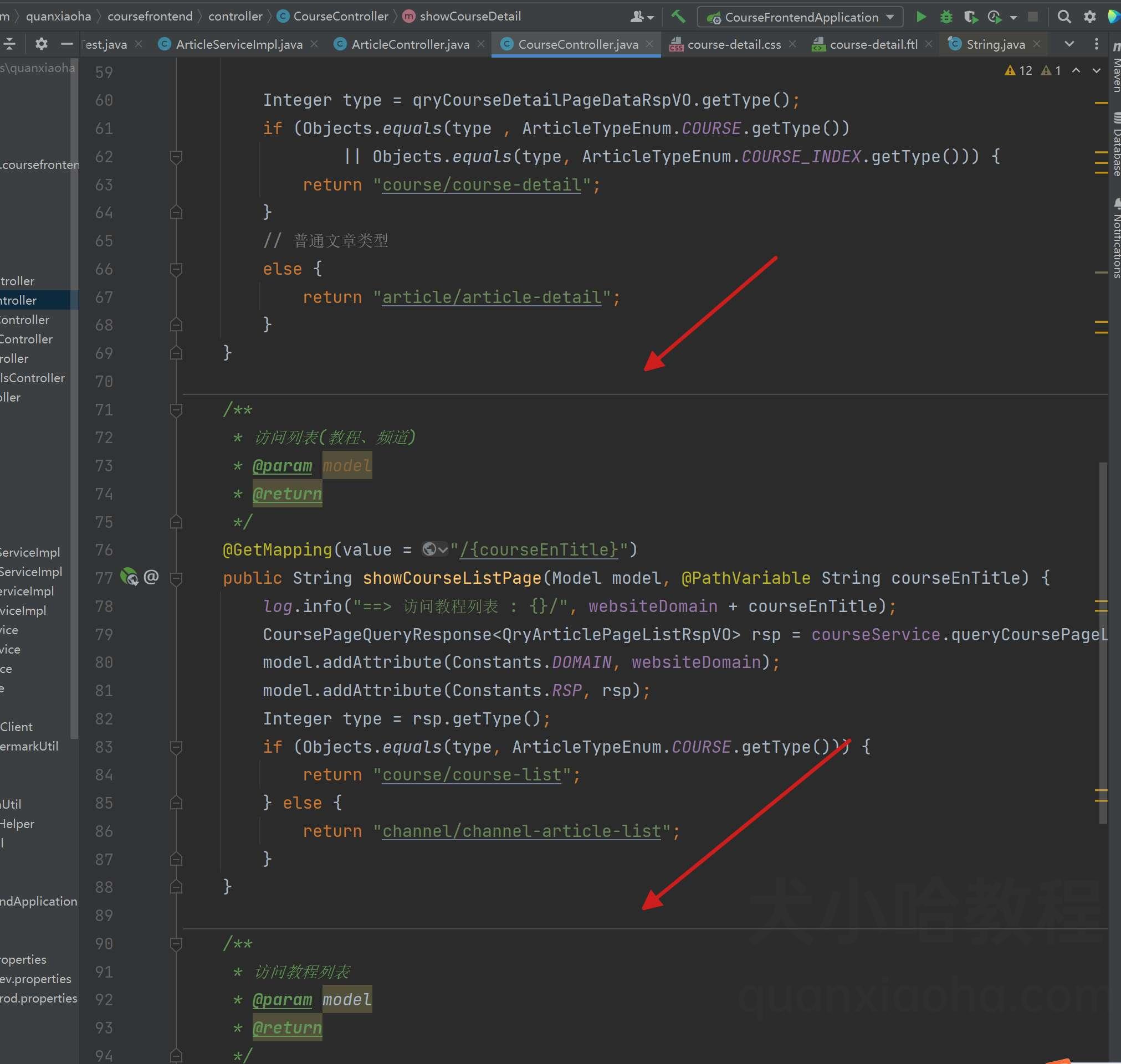
方法分割线
效果图
开始设置
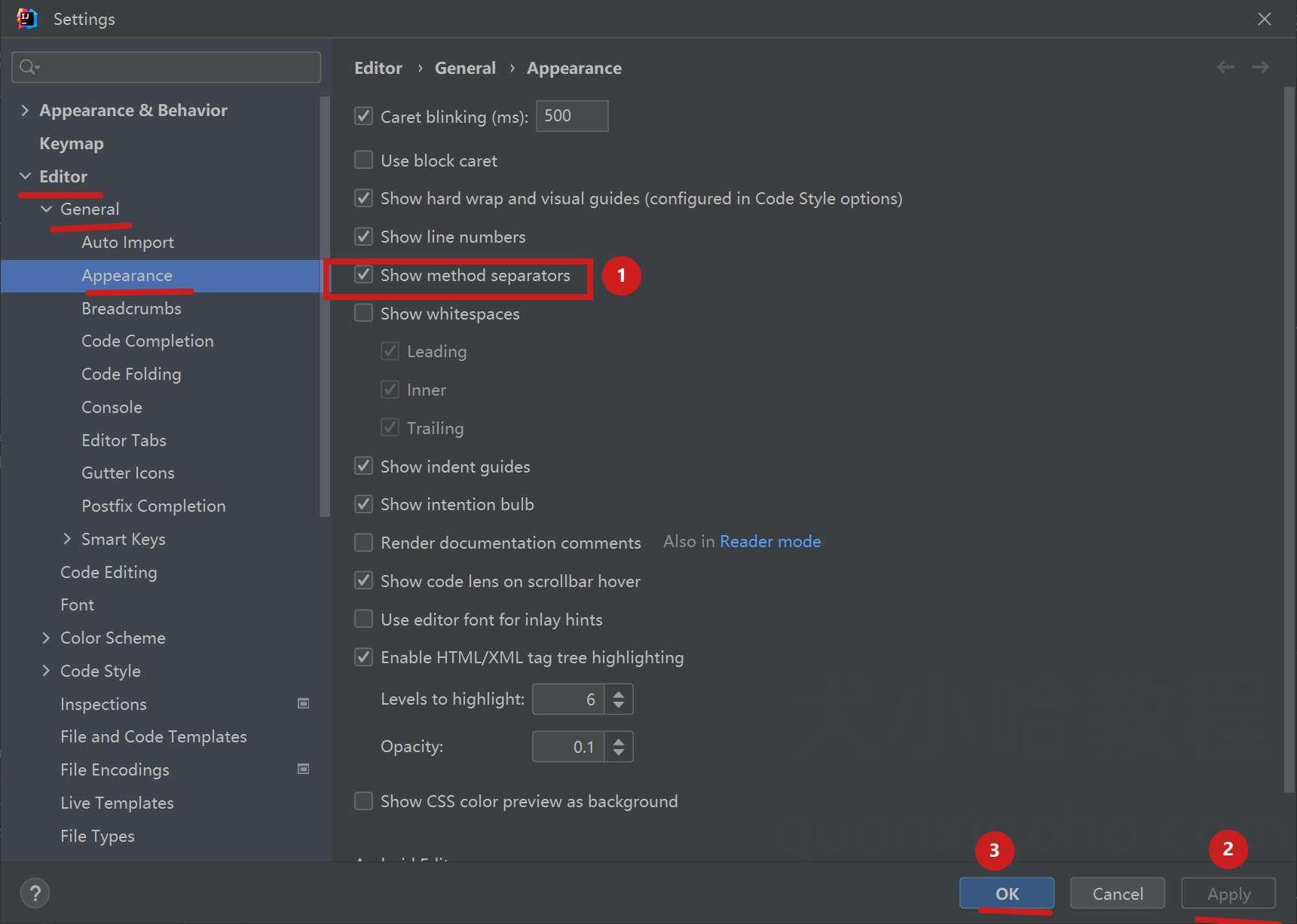
点击菜单 File -> Settings -> Editor -> General -> Appearance, 将 Show method separators 选项勾选上,点击应用即可:
代码行号
效果图

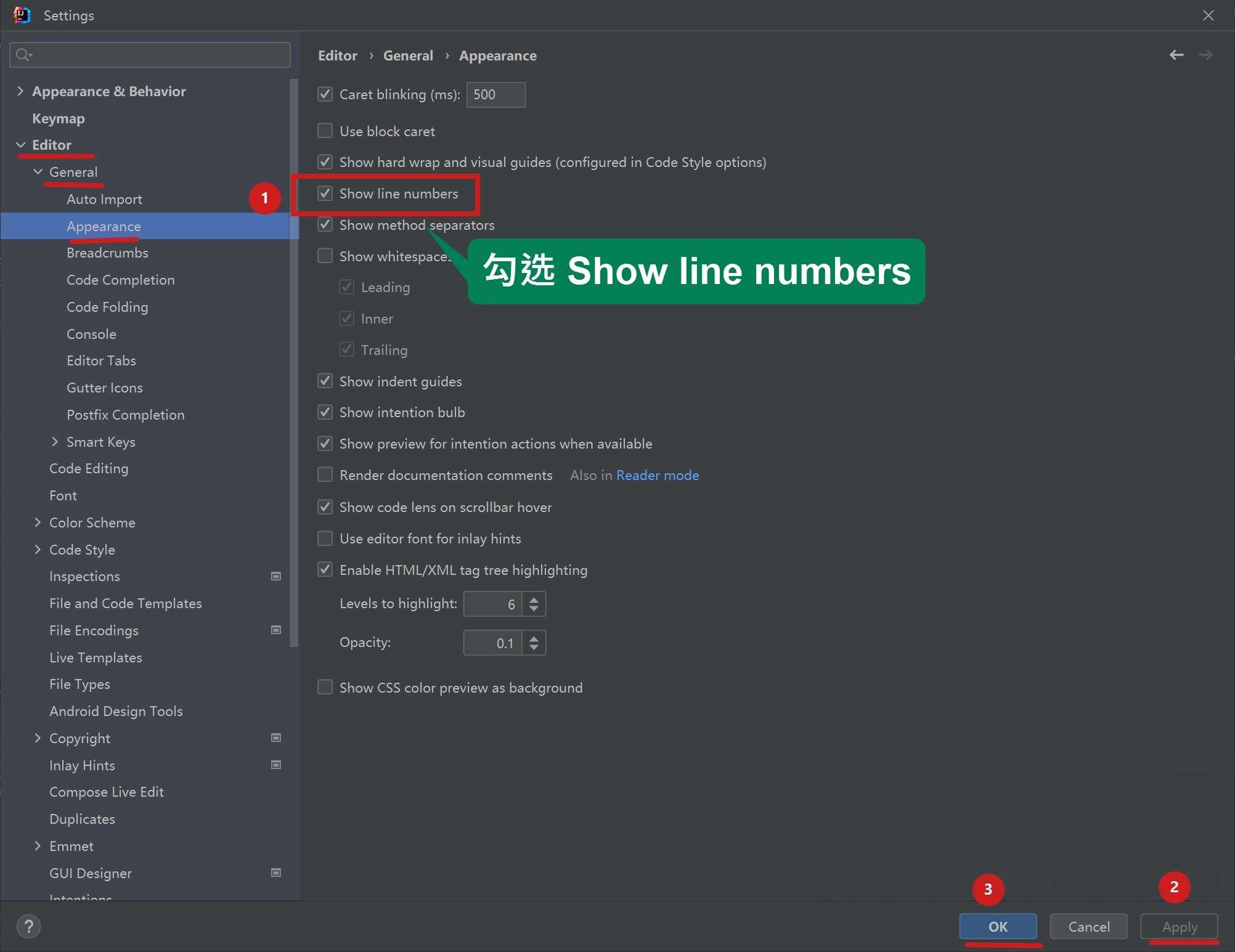
如何显示代码行号?
IDEA 比较新的版本无需手动设置,默认就会显示代码行号,而在比较老的版本中需要自己设置一下。点击菜单 File -> Settings -> Editor -> General -> Appearance, 将 Show line numbers 选项勾选上,点击应用即可: